はじめる
インストールと初回ログイン
アプリのインストール、会員登録とログイン、JRA-VANデータラボの設定、パソコンの登録(デバイス登録)まで。
この記事の要点
- 会員登録はアプリの「ログイン / 会員登録」から行います。確認メールのリンクを開くと登録が完了します。
- JRA-VANデータラボの設定は、アプリの「設定」→「全般」→「JV-Link の設定を開く」から行います。
- プランの反映はログイン時に決まります。契約を変更したら、いったんログアウトして入り直してください。
1. アプリをインストールする
ダウンロードページからインストーラーを保存して実行し、 画面の指示に従ってインストールします。 初回起動時には、データを保存するフォルダの準備が行われます。
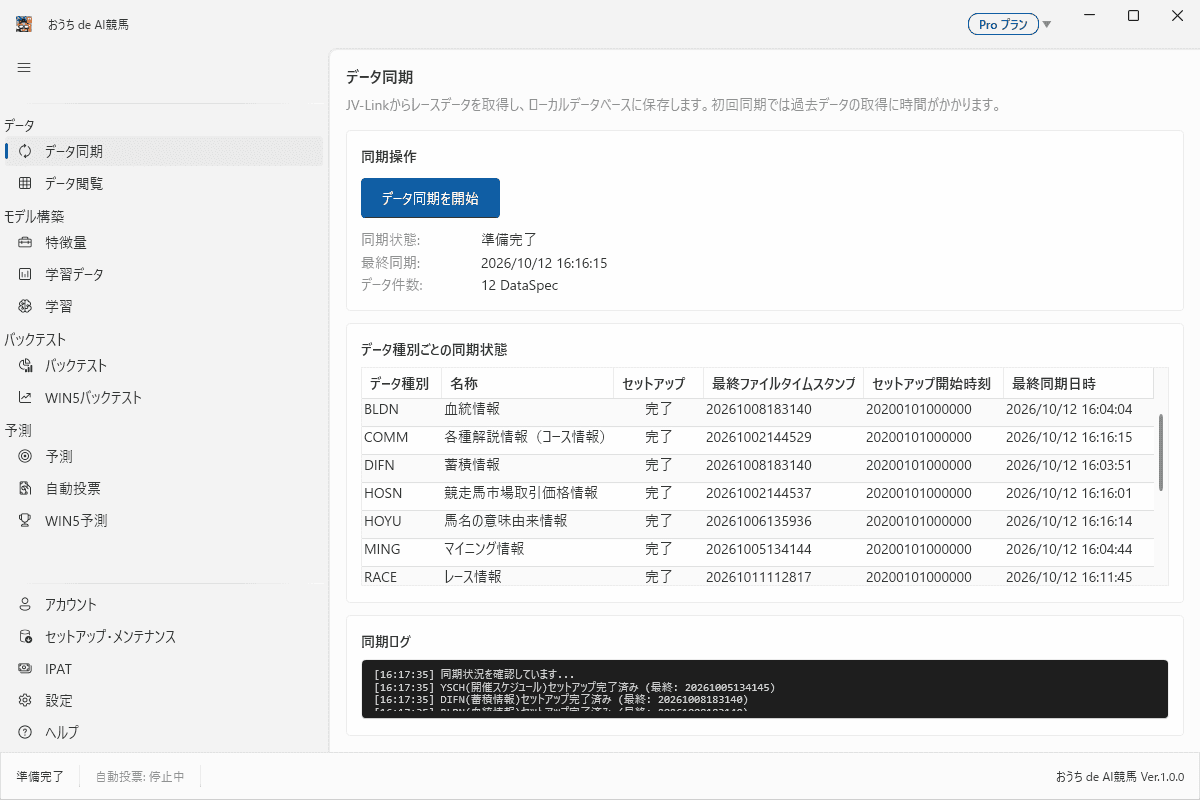
アプリのメイン画面
2. 会員登録・ログイン
はじめての方は、画面右上の「新規登録」を押してください。 ブラウザで登録ページが開きます。
- メールアドレスとパスワードを入力して登録します
- 確認メールが届くので、本文のリンクを開いて登録を完了します (届かないときは迷惑メールフォルダもご確認ください)
- アプリに戻り、今度は画面右上の「ログイン」、または 左メニュー下部の「ログイン / 会員登録」から入り直します
ログインでもブラウザが開き、認証が終わるとアプリに戻ります。 ログイン中は、同じ項目が「アカウント」に変わり、 プランや登録済みのパソコンを確認できます。
3. このパソコンを登録する
「アカウント」画面の「このパソコンを登録」から、 使用中のパソコンを登録します。 1 つのアカウントで登録できるのは 2 台までです。
パソコンを買い替えたときは、マイページの「デバイス管理」で 古いパソコンの登録を解除してから、新しいパソコンを登録してください。 ⚠ 不正利用を防ぐため、デバイスの登録には一定期間の上限があります(解除したパソコンを登録し直す場合も同じ上限の対象です)。
4. JRA-VANデータラボを設定する
レースデータを取り込むには、JRA-VANデータラボの契約と、 その利用キー(サービスキー)の設定が必要です。
- JRA-VANデータラボを契約し、利用キーを取得します
- アプリの左メニュー下部にある「設定」を開きます
- 「全般」タブの「JRA-VAN (JV-Link)」にある「JV-Link の設定を開く」を押します
- 表示される JV-Link の設定画面で、利用キーを入力して保存します
5. 設定を確認しておく
「設定」には、次のタブがあります。最初に見ておくとよいのは「実行デバイス」です。
| タブ | 内容 |
|---|---|
| 全般 | テーマ・アクセントカラー、JRA-VAN(JV-Link)の設定 |
| 実行デバイス | 学習・予測を CPU と GPU のどちらで動かすか。通常は「自動」で構いません |
| GPU プラグイン | GPU で学習するための追加プログラムの導入 |
| 投票 | IPAT 連携に関する設定 |
| テレメトリ | 動作状況の送信に関する設定 |
ここまでで準備は完了です。次はデータ取得へ進みます。