モデルをつくる
学習データ作成
取り込んだデータから特徴量を生成して、学習用の表を作ります。ノーコード特徴量ビルダーと、CSV の持込特徴量。
この記事の要点
- 「特徴量」でどの項目を使うかを決め、「学習データ」でそれを実際の表に書き出します。
- 学習データの作成はウィザード形式です。粒度・対象の絞り込み・列の選択を順に決めます。
- 作成した設定は保存され、あとから同じ条件で作り直せます(期間を延ばして再生成するなど)。
先に「特徴量」を確認する
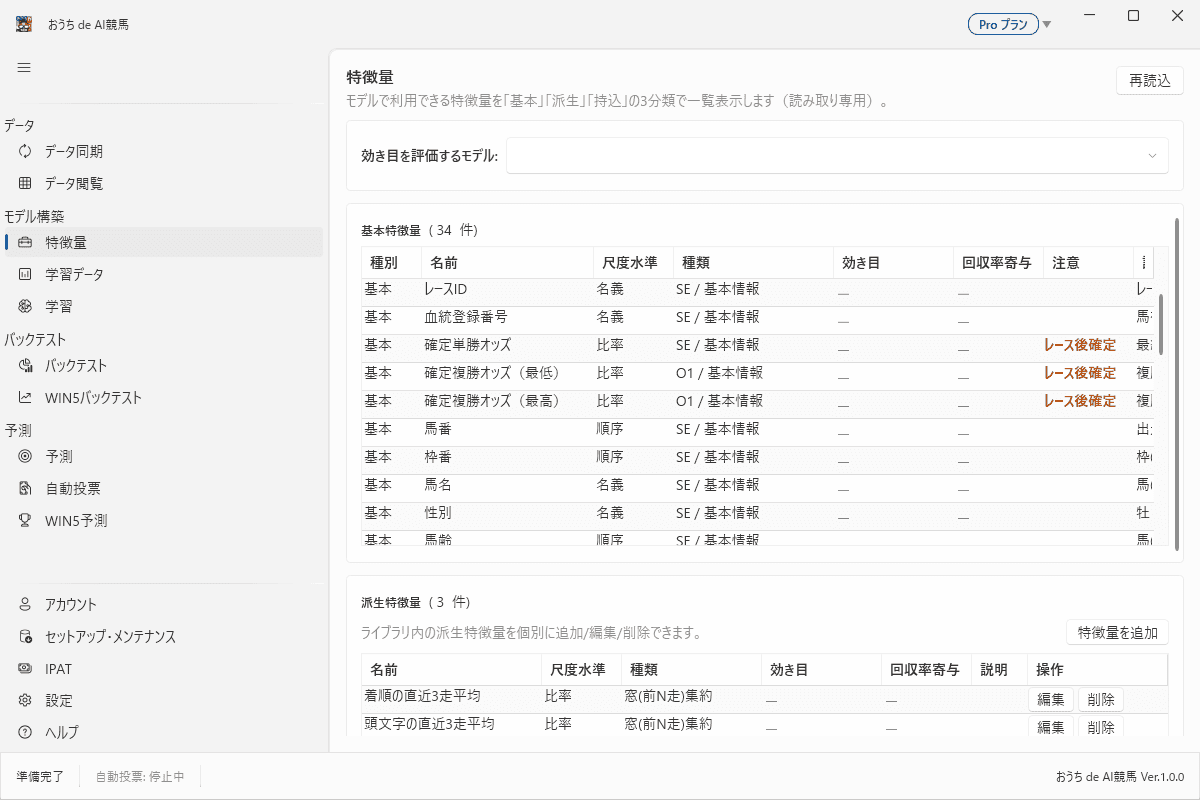
左メニューの「特徴量」には、 予測に使える項目が一覧で並んでいます。
- 基本特徴量 … あらかじめ用意されている項目
- 派生特徴量 … 基本特徴量から計算して作る独自の項目
- 持込特徴量 … ご自身で用意した指標を CSV で取り込むもの
- 効き目 / 回収率寄与 … 学習・検証の結果から見た目安
「特徴量を追加」から、コードを書かずに独自の派生特徴量を組み立てられます。「新規作成」は持込特徴量の定義を作る操作で、 名前や結合方法を決めたあと、詳細画面から CSV で値を取り込みます。 どんな特徴量が有効かの考え方は競馬編:特徴量づくり(競馬特有の相対化)にまとめています。
特徴量の一覧画面
学習データを作る
左メニューの「学習データ」を開き、「新規設定作成」を押すとウィザードが始まります。 順に次のことを決めていきます。
| 手順 | 決めること | 目安 |
|---|---|---|
| 1. データ粒度 | 1 行を何単位にするか | 馬単位(1 行 = 1 頭)/レース単位(1 行 = 1 レース) |
| 2. データフィルタ | 対象にする期間や条件 | まずは直近数年から始めると扱いやすい |
| 3. カラム選択 | 使う列(特徴量)を選ぶ | 意味の分かる項目に絞るほうが結果を読みやすい |
| 4. 確認 | 内容を確認して生成を実行 | 生成の進み具合は「生成進捗」「生成ログ」で確認 |
作った設定は再利用できる
生成した学習データは一覧に残り、「設定から再生成」で同じ条件のまま作り直せます。 新しいレースが増えたあとに最新データで作り直したいときに便利です。
出力先のフォルダは画面上部に表示され、「変更...」で保存先を変えられます。
作った表を眺めてみる
馬単位で作った学習データは、1 行が 1 頭の出走を表す大きな表になります。 どんな列が並んでいるかを一度見ておくと、 このあとの学習で出てくる設定項目の意味がつかみやすくなります (競馬データの構造と時間の扱い)。
表ができたら、次はモデル学習です。