モデルをつくる
データ取得
JRA-VANデータラボから過去のレース・馬・騎手などのデータを取り込みます。初回の一括取得と、以降の差分更新の違い。
この記事の要点
- 最初に「データ同期を開始」を押すと、過去データの一括取り込み(セットアップ)が走ります。ここがいちばん時間のかかる工程です。
- 2 回目以降は差分だけを取り込むので、短時間で最新の状態に追いつけます。
- 取り込んだ内容は「データ閲覧」で確認できます。まず眺めてみることをおすすめします。
データ同期の画面
左メニューの「データ同期」を開きます。 画面は大きく次の部分に分かれています。
- 同期操作 … 取り込みを実行するボタンと、取り込み済みのデータ件数
- DataSpec同期状態 … データの種類ごとの取得状況と最終同期日時
- 同期ログ … 実行中の経過と結果
データ同期の画面
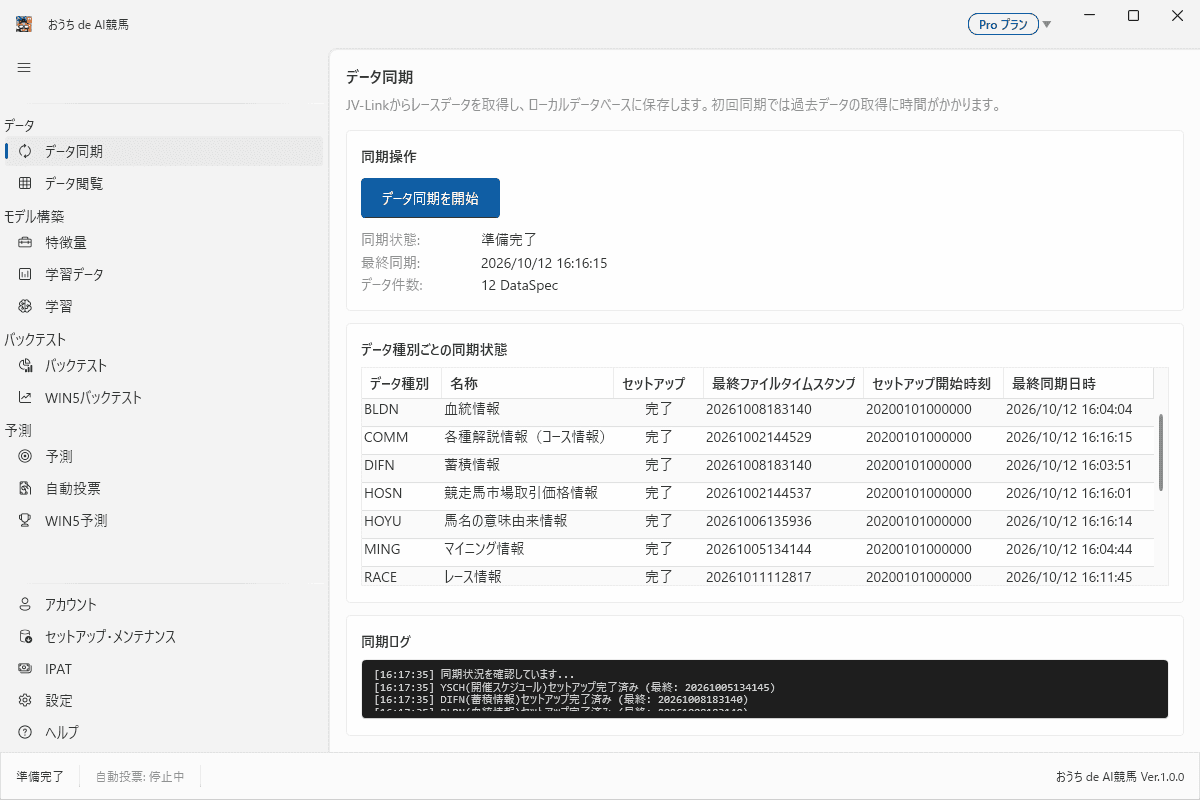
初回:一括取り込み(セットアップ)
はじめて使うときも、押すボタンは「データ同期を開始」です。 まだ取り込んでいないデータがあれば、自動的に過去データの一括取り込み(セットアップ)が走ります。通信量もディスク使用量も大きく、時間もかかります。 途中で中断したときは、ボタンの表示が「セットアップ継続」に変わります。
2 回目以降:差分の取り込み
一度セットアップが終われば、以降は前回以降に増えた分だけを取り込みます。 レースの前日・当日には出馬表やオッズなど当日用のデータも配信されるため、予測する日は、その日のうちにもう一度同期してから実行するのが基本です。
どこまで取り込めているかは「DataSpec同期状態」の最終同期日時で確認できます。
取り込んだデータを見てみる
左メニューの「データ閲覧」から、取り込んだデータを表形式で確認できます。 レースの検索や、馬ごとの成績の確認に使えます。
モデルを作る前に実際のデータを眺めておくと、どの項目が何を表しているかの見当がつき、 このあとの特徴量選びが進めやすくなります (データの見方と前処理)。
うまく取り込めないときは
- JRA-VANデータラボの契約が有効か、利用キーが設定されているか (インストールと初回ログイン)
- ネットワークに接続されているか、セキュリティソフトが通信を止めていないか
- ディスクの空き容量が足りているか
それでも解決しない場合はうまくいかないときはをご覧ください。
データがそろったら、次は学習データ作成です。